Создание клиента
Как создать карточку клиента
Карточка клиента — это единый центр управления всей информацией о посетителе, его финансах и истории процедур
1) На верхней панели перейдите во вкладку Общее и нажмите на кнопку База клиентов:

2) В открывшемся окне со списком клиентов нажмите на кнопку Добавить:
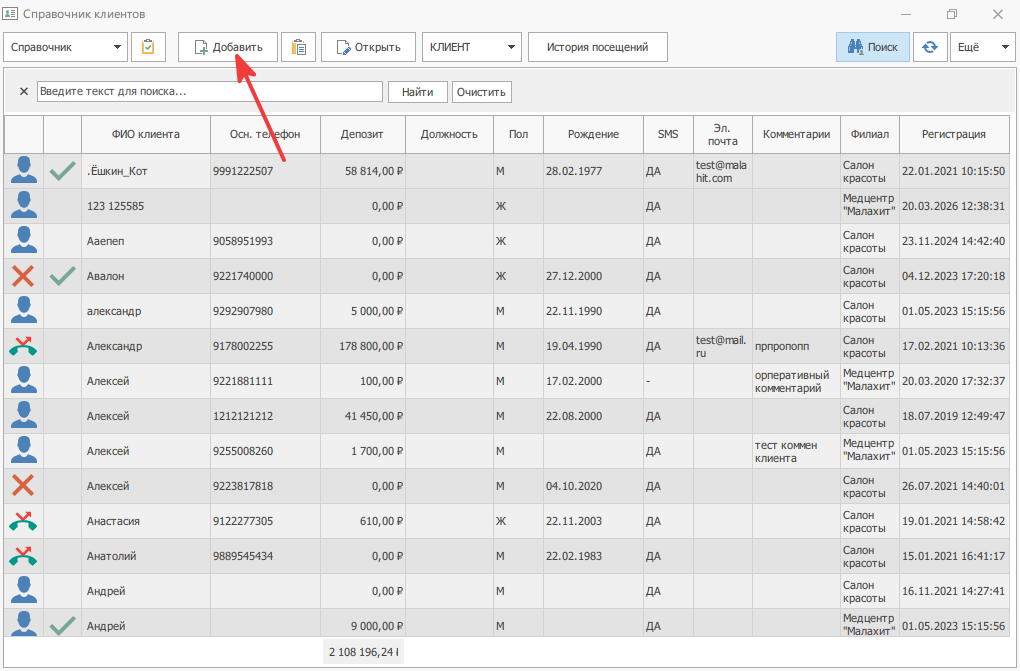
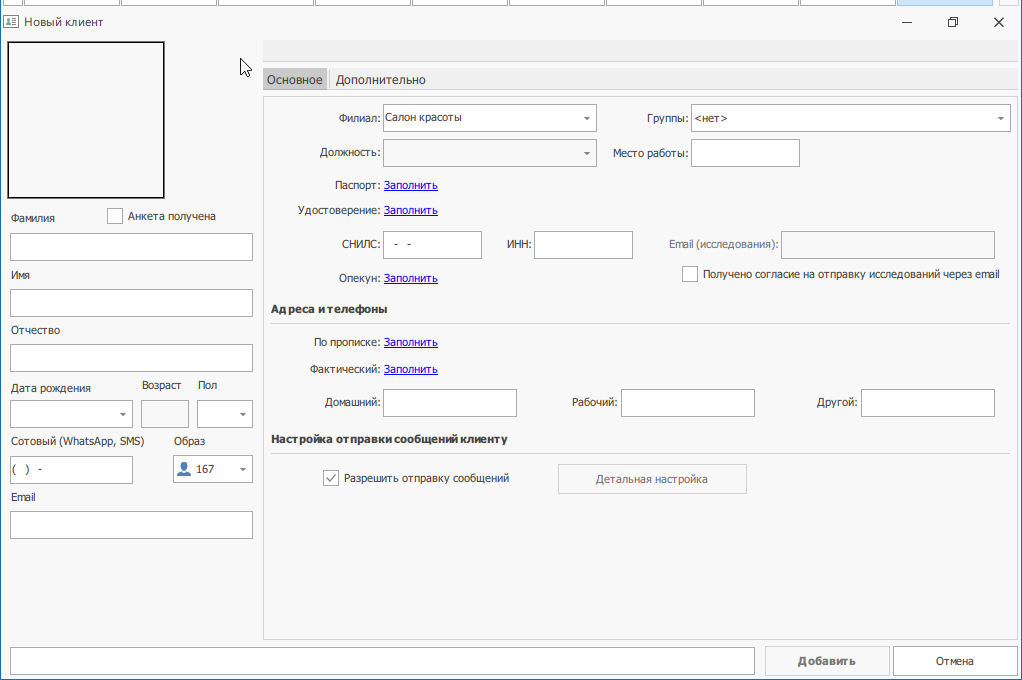
В левом верхнем углу карточки расположена область для фотографии. Кликните по ней правой кнопкой мыши, чтобы:
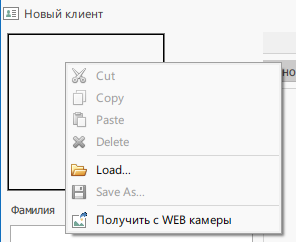
- загрузить изображение с диска
- сделать снимок с веб-камеры
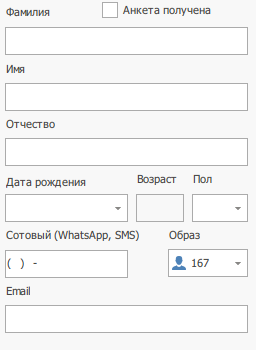
- Фамилия — фамилия клиента
- Анкета получена — отметьте, если от клиента получена заполненная анкета
- Имя — имя клиента
- Отчество — отчество клиента
- Дата рождения — выберите дату из выпадающего календаря
- Возраст — рассчитывается автоматически на основании даты рождения
- Пол — выберите из списка
- Сотовый (WhatsApp, SMS) — мобильный телефон для записи и уведомлений
- Образ — значок для быстрой визуальной идентификации клиента в системе
- Email — адрес электронной почты клиента
Номер сотового телефона указывать с 9-ки
Вкладка «Основное»
-
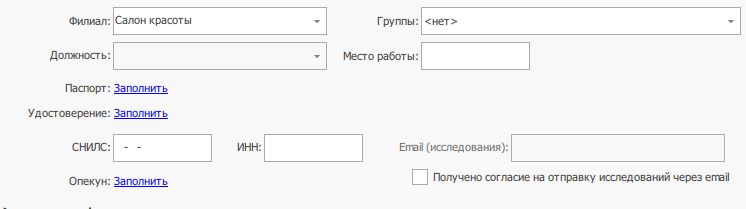
Филиал — выберите филиал, к которому относится клиент
-
Группы — укажите группу(ы), к которым принадлежит клиент (например, VIP, по рекомендации и т.д.). При создании клиента можно сразу отметить нужные группы
-
Должность — должность клиента по месту работы
-
Место работы — наименование организации
-
Паспорт — нажмите ссылку Заполнить для ввода паспортных данных

- Удостоверение — нажмите Заполнить для ввода данных иного документа, удостоверяющего личность

В обоих диалогах адрес заполняется одинаково:
- Серия и Номер — реквизиты паспорта
- Кем выдан — наименование органа, выдавшего документ
- Дата выдачи — дата получения паспорта
- Комментарии — дополнительные сведения
Нажмите Передать для сохранения или Отмена для закрытия без сохранения.

- СНИЛС — страховой номер индивидуального лицевого счёта
- ИНН — идентификационный номер налогоплательщика
- Email (исследования) — отдельный email для отправки результатов лабораторных исследований
- Получено согласие на отправку исследований через email — отметьте при наличии письменного согласия клиента
- Опекун — нажмите Заполнить для указания данных опекуна (заполняется для несовершеннолетних клиентов)
Адреса и телефоны

- По прописке — нажмите Заполнить для ввода адреса регистрации
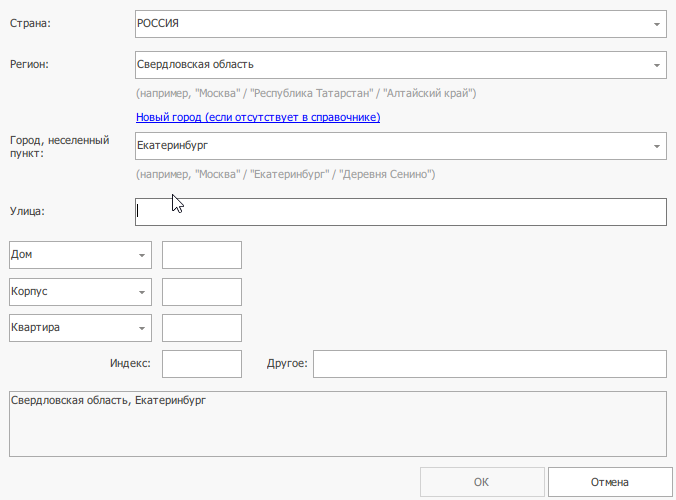
- Фактически — нажмите Заполнить для ввода адреса фактического проживания
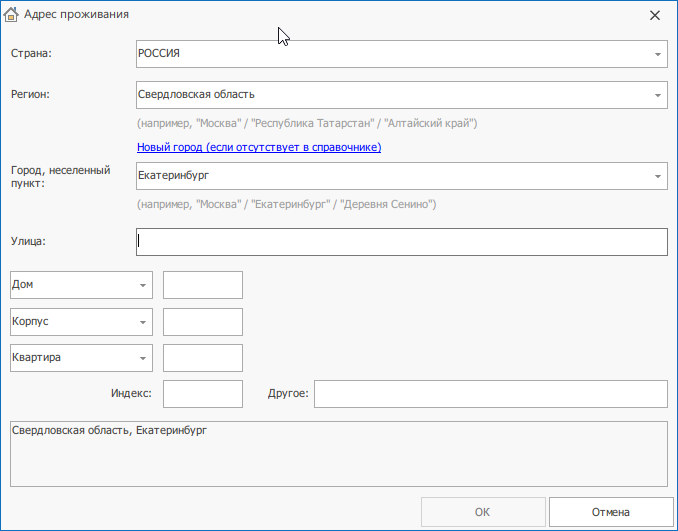
В обоих диалогах адрес заполняется одинаково:
- Страна — выберите из справочника (по умолчанию РОССИЯ)
- Регион — область, республика или край
- Город, населённый пункт — выберите из справочника или добавьте новый через ссылку «Новый город (если отсутствует в справочнике)»
- Улица — название улицы
- Дом / Корпус / Квартира — соответствующие номера
- Индекс — почтовый индекс
- Другое — дополнительное уточнение адреса
Если адрес фактический не отличеться от адреса по прописке, то можно кликнуть правой клавишей по "Заполнить" и вбрать адрес "Не отличаеться от адреса по прописке"

В нижней части окна отображается итоговая строка адреса. Нажмите ОК для сохранения или Отмена для выхода без сохранения.
Телефоны:
- Домашний — домашний номер телефона
- Рабочий — рабочий номер телефона
- Другой — дополнительный контактный номер
Номер сотового телефона указывать с 9-ки, без пробелов и тирэ. Это важно для поиска по номеру телефона
Настройка отправки сообщений клиенту

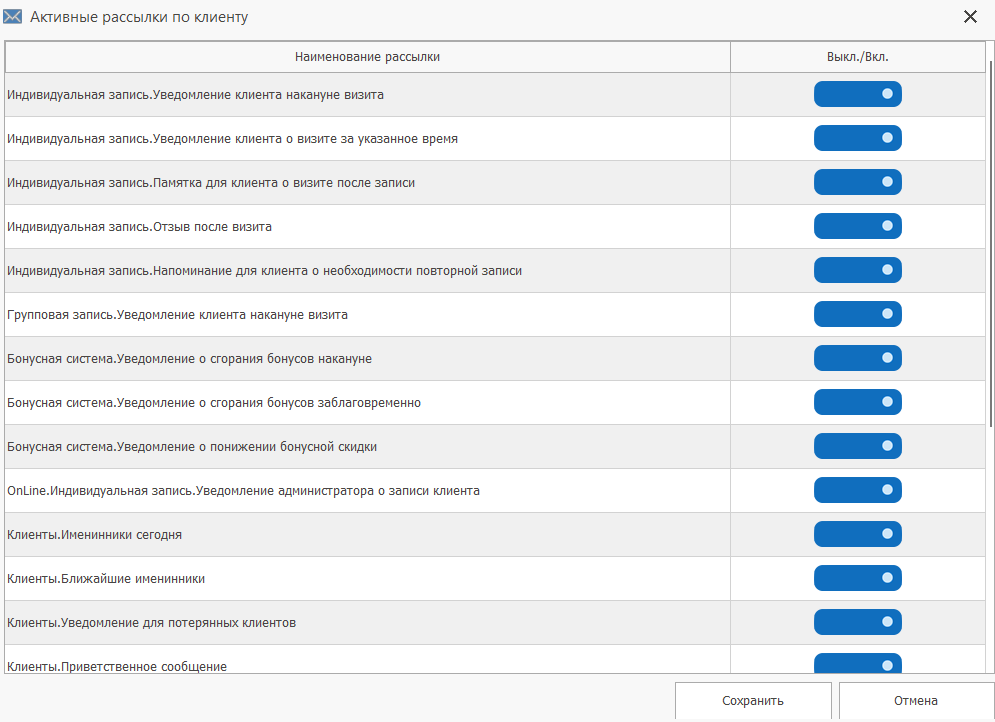
- Разрешить отправку сообщений — Возможность отпровлять клиентам сообщения (напоминания о записи, поздравления и т.д.)
- Детальная настройка — Возможность отключить клента от некоторых видов уведовлений или рассылок
Вкладка «Дополнительно»
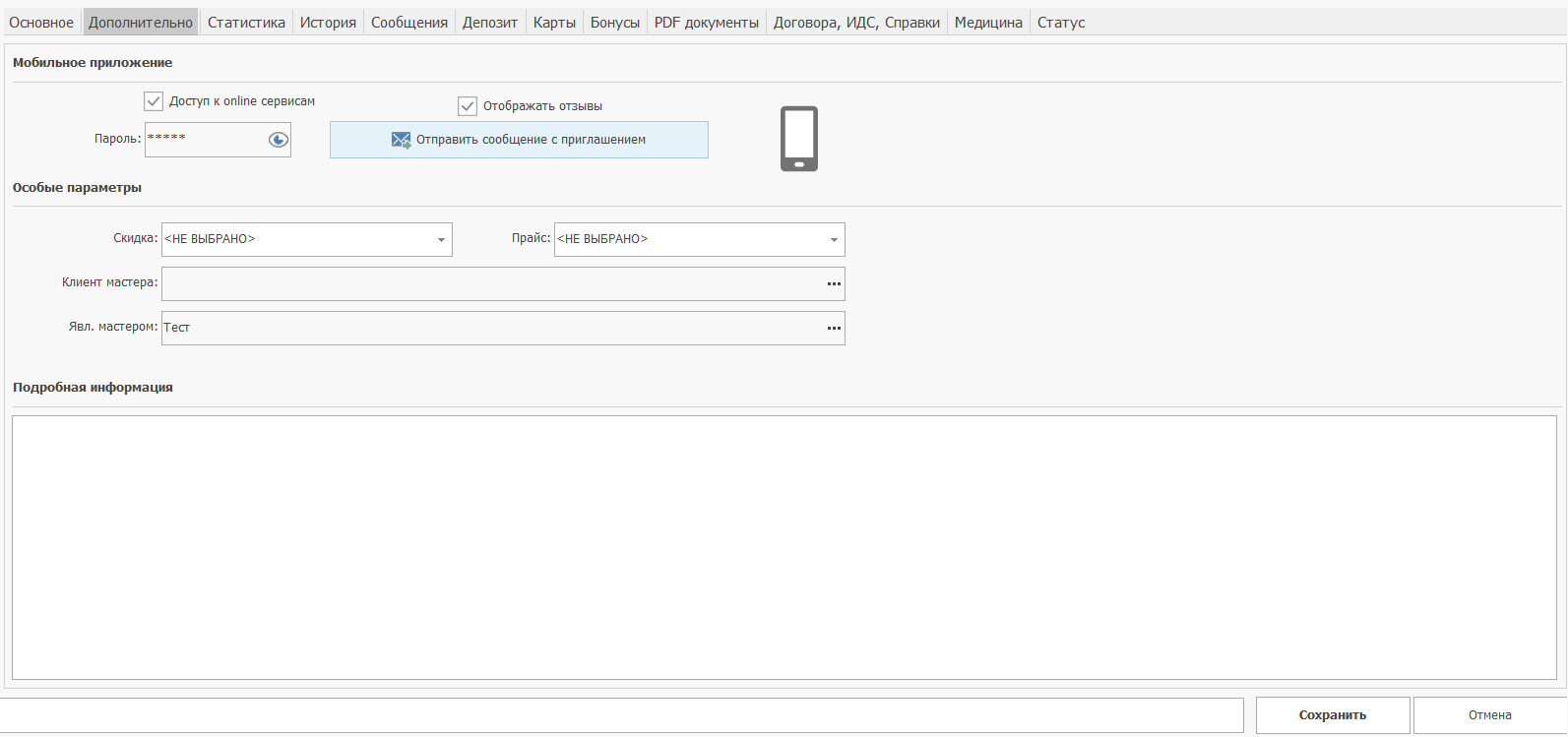
Мобильное приложение
- Доступ к online сервисам - отметьте, чтобы клиент мог пользоваться онлайн-записью и мобильным приложением
- Отображать отзывы - разрешить показ отзывов клиента в виджетах
- Отправить сообщение с приглашением - нажмите для отправки приглашения в мобильное приложение
- Пароль - пароль для доступа к онлайн-сервисам (отображается звёздочками)
Нажмите на  , чтобы увидеть пароль
Особые параметры
- Скидка - выберите персональную скидку клиента из списка
- Прайс - выберите индивидуальный прайс-лист для клиента
- Клиент мастера - укажите мастера, к которому прикреплён клиент
- Явл. мастером - отметьте, если клиент сам является мастером
Подробная информация - нажмите для просмотра дополнительных данных.
Вкладка «Статистика»
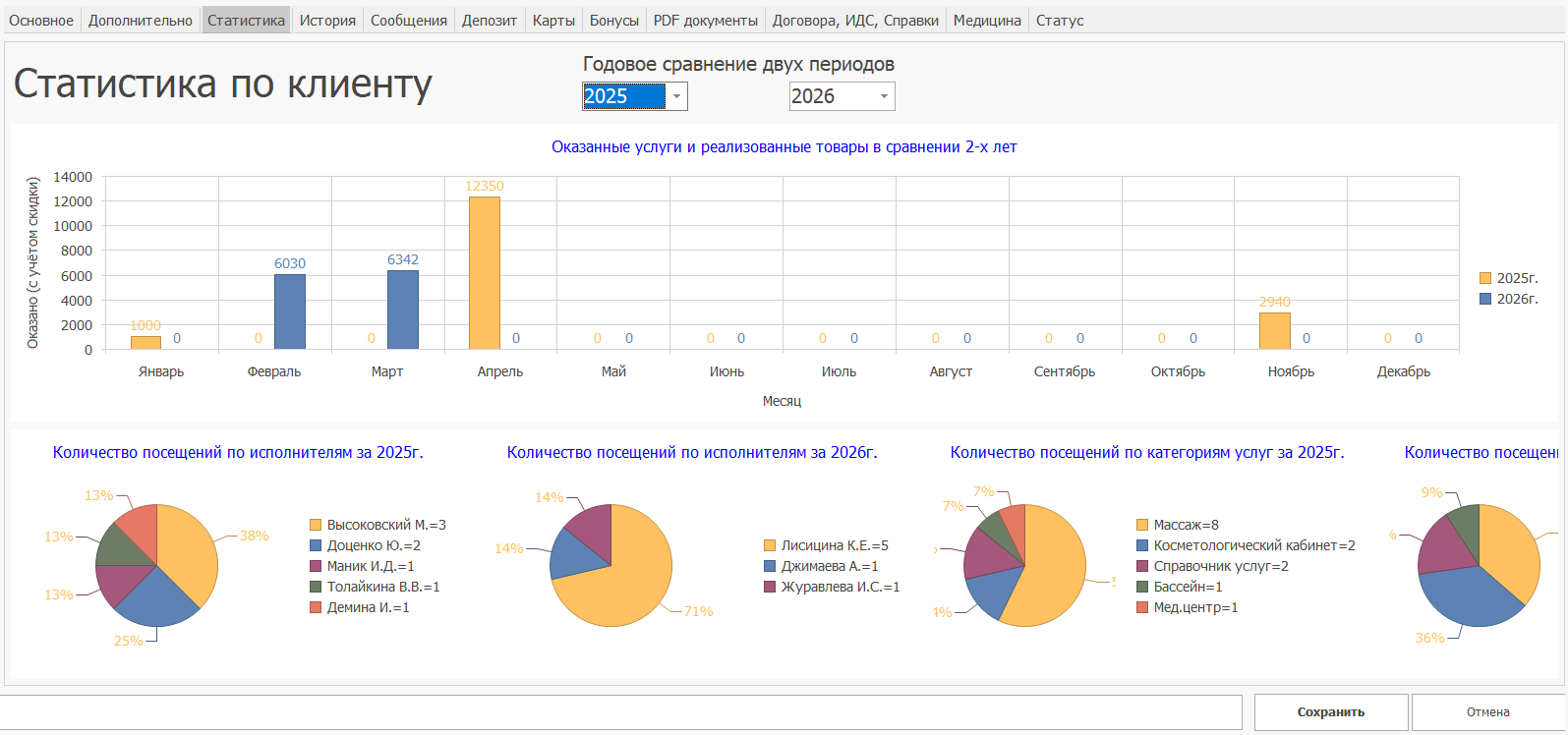
Годовое сравнение двух периодов - переключайтесь между годами чтобы сравнивать статистику за конкретный период.
Оказанные услуги и реализованные товары в сравнении 2-х лет - график по месяцам.
Количество посещений по исполнителям - круговые диаграммы за выбранный год.
Количество посещений по категориям услуг - круговые диаграммы за выбранный год.
Вкладка «История»
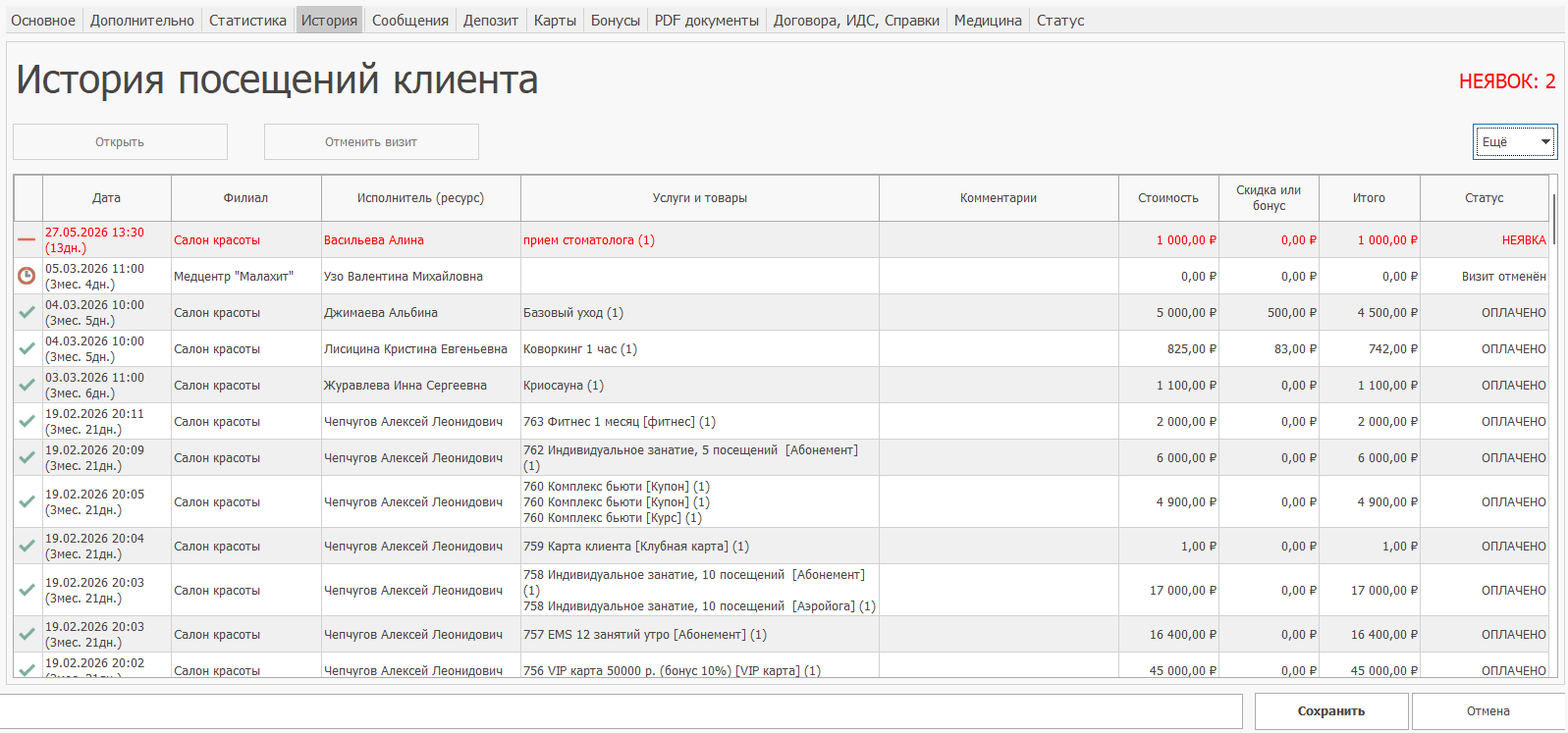
Таблица истории посещений содержит:
- Дата
- Филиал
- Исполнитель (ресурс)
- Услуги и товары
- Комментарии
- Стоимость
- Скидка или бонус
- Итого
- Статус (ОПЛАЧЕНО, НЕЯВКА, Визит отменён)
Кнопки:
- Открыть - просмотреть детали визита
- Отменить визит - отменить выбранное посещение
Вкладка «Сообщения»
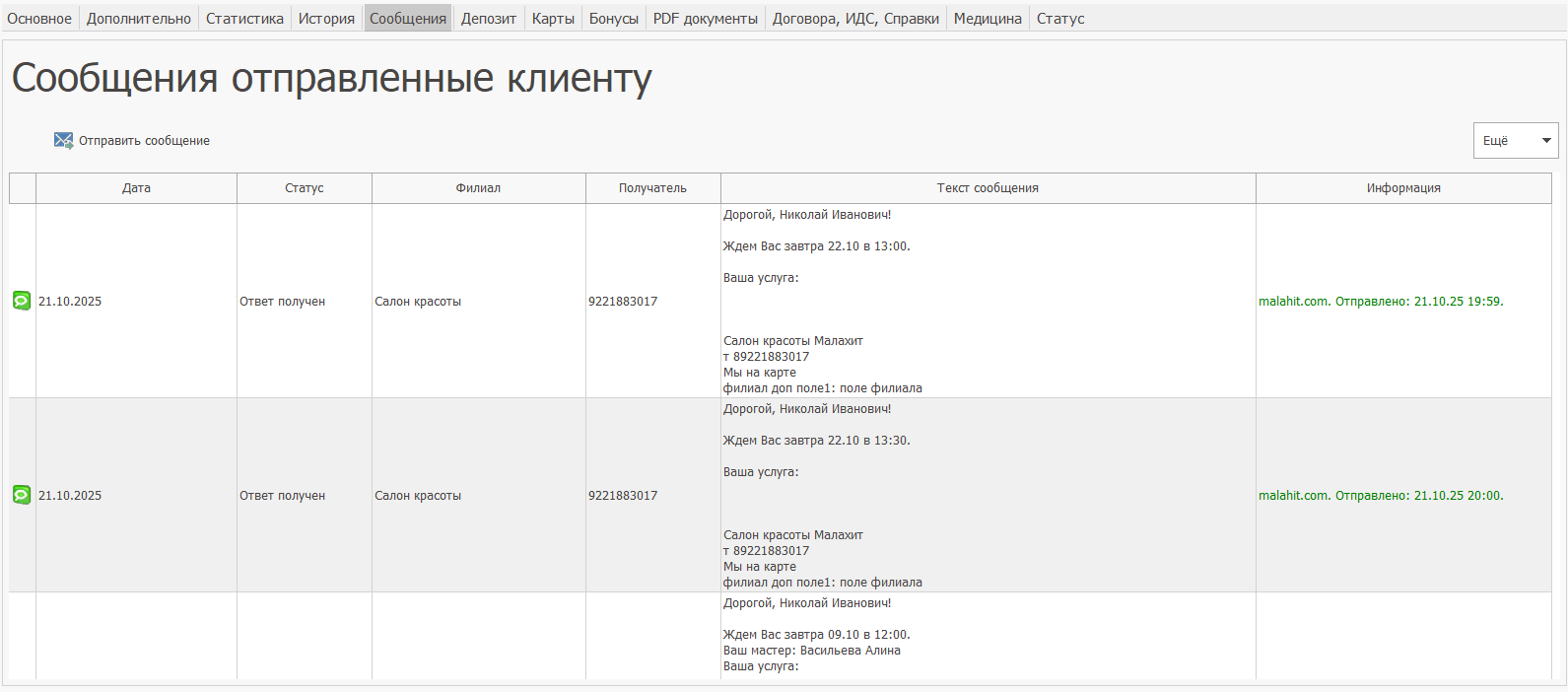
Кнопка «Отправить сообщение» - позволяет отправлять разовое сообщение клиентам.
Чтобы открыть сообщение нужно кликнуть по нему правой клавишей и выбрать в меню "Показать в Расыльщике сообщений"
Таблица отправленных сообщений:
- Дата
- Статус (Отклонено, Доставлено)
- Филиал
- Получатель (номер телефона)
- Текст сообщения
- Информация (дата и время отказа)
Вкладка «Депозит»
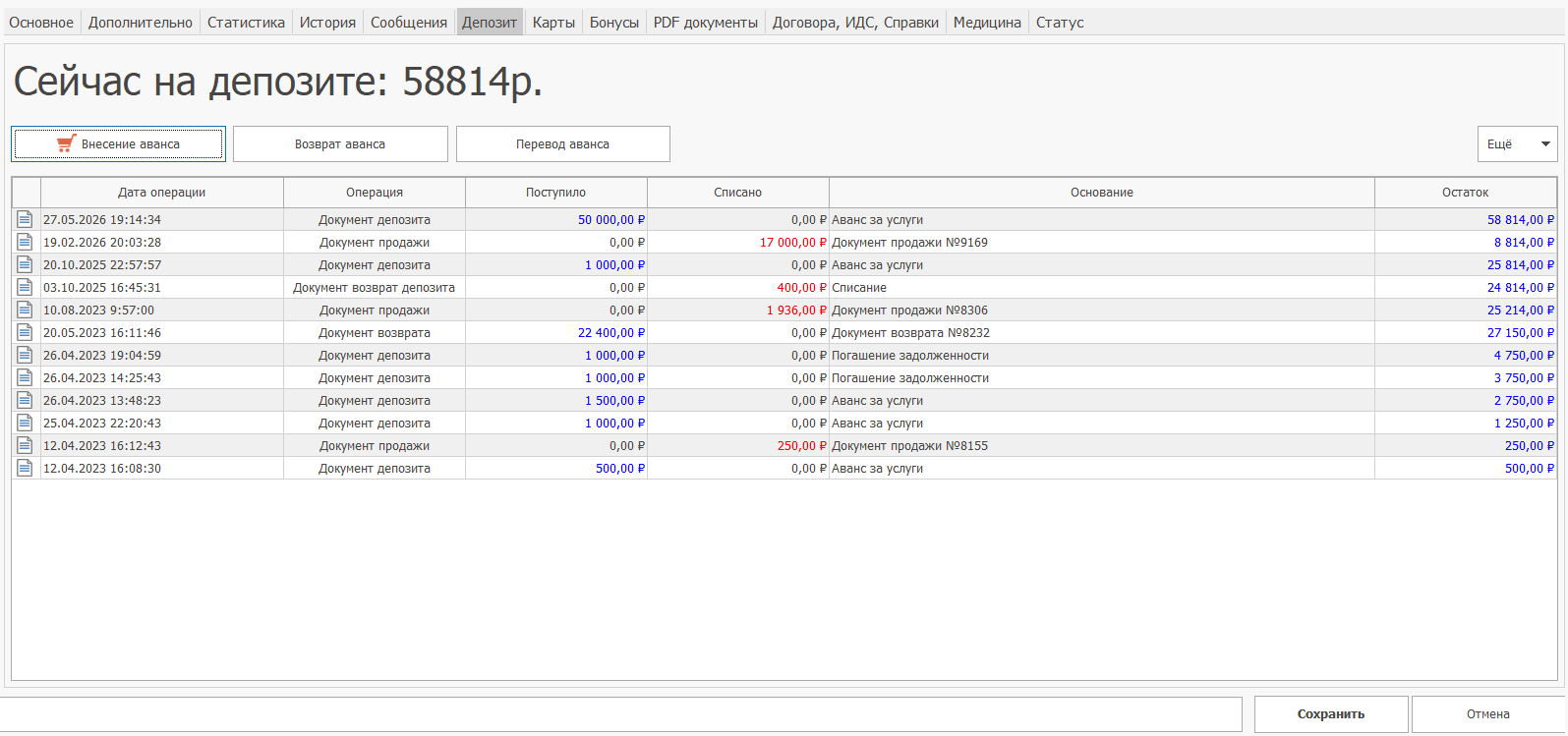
Текущий баланс: отображается вверху (например, «Сейчас на депозите: 58814р.»)
Кнопки:
- Внесение аванса - пополнить депозит
- Возврат аванса - вернуть часть средств клиенту
- Перевод аванса - перевести средства между клиентами
- Ещё - дополнительные операции
Таблица операций:
- Дата операции
- Операция (Документ депозита, Документ продажи, Документ возврата депозита и т.д.)
- Поступило
- Списано
- Основание
- Остаток после операции
Вкладка «Карты»
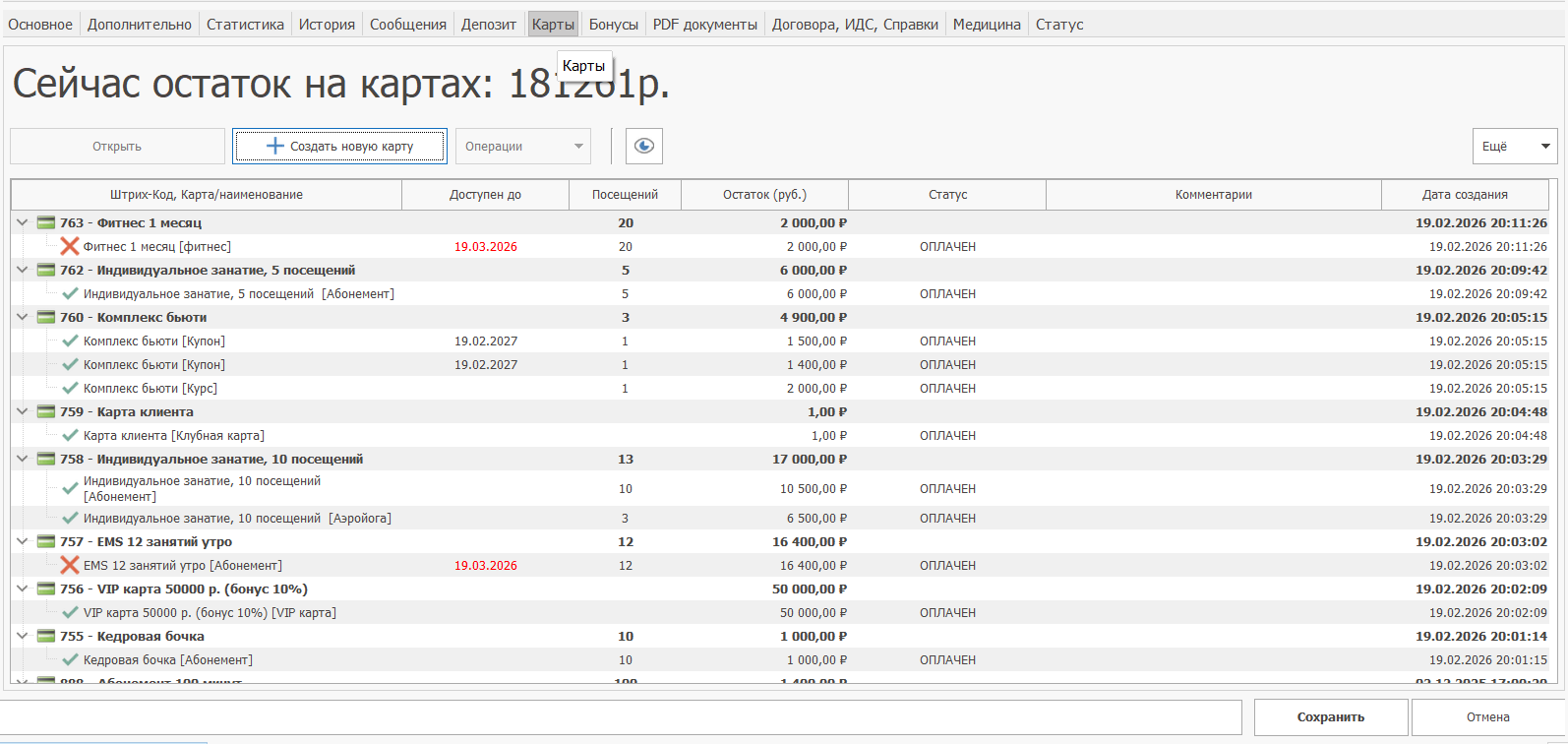
Сейчас остаток на картах: общая сумма всех активных карт клиента.
Кнопки:
- Открыть - просмотреть детали карты
- Создать новую карту - продать сертификат, абонемент, клубную карту и VIP-карту
- Операции - возврат карты, закрытие карты или перевод карты на депозит
Таблица карт:
- Штрих-Код, Карта/наименование
- Доступен до (срок действия)
- Посещений (количество оставшихся)
- Остаток (руб.)
- Статус (ОПЛАЧЕН, АКТИВЕН, ИСТЁК)
- Комментарии
- Дата создания
При нажатии на конкретную карту откроется доступ к кнопкам:
-
Открыть: Открыть карту и посмотреть детализацию.
-
Оперции: Появятся действия для выбранной карты.
Вкладка «Бонусы»
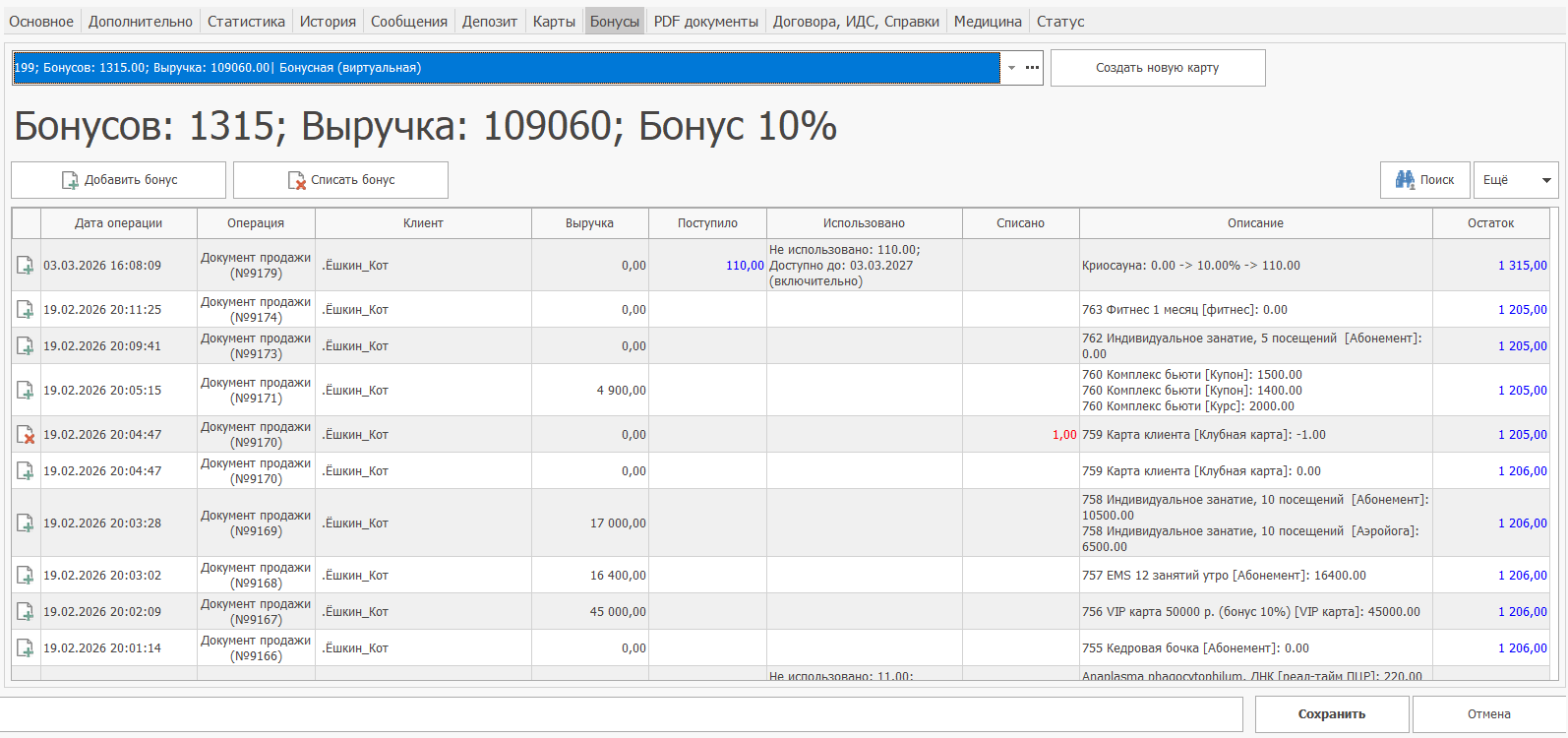
Показатели:
- Бонусов - текущий баланс баллов
- Выручка - общая сумма покупок
- Бонус % - процент начисления бонусов
Таблица бонусных операций:
- Дата операции
- Операция (Документ продажи)
- Клиент
- Выручка
- Поступило (начислено бонусов)
- Использовано
- Списано
- Описание
- Остаток бонусов
Вкладка «PDF документы»
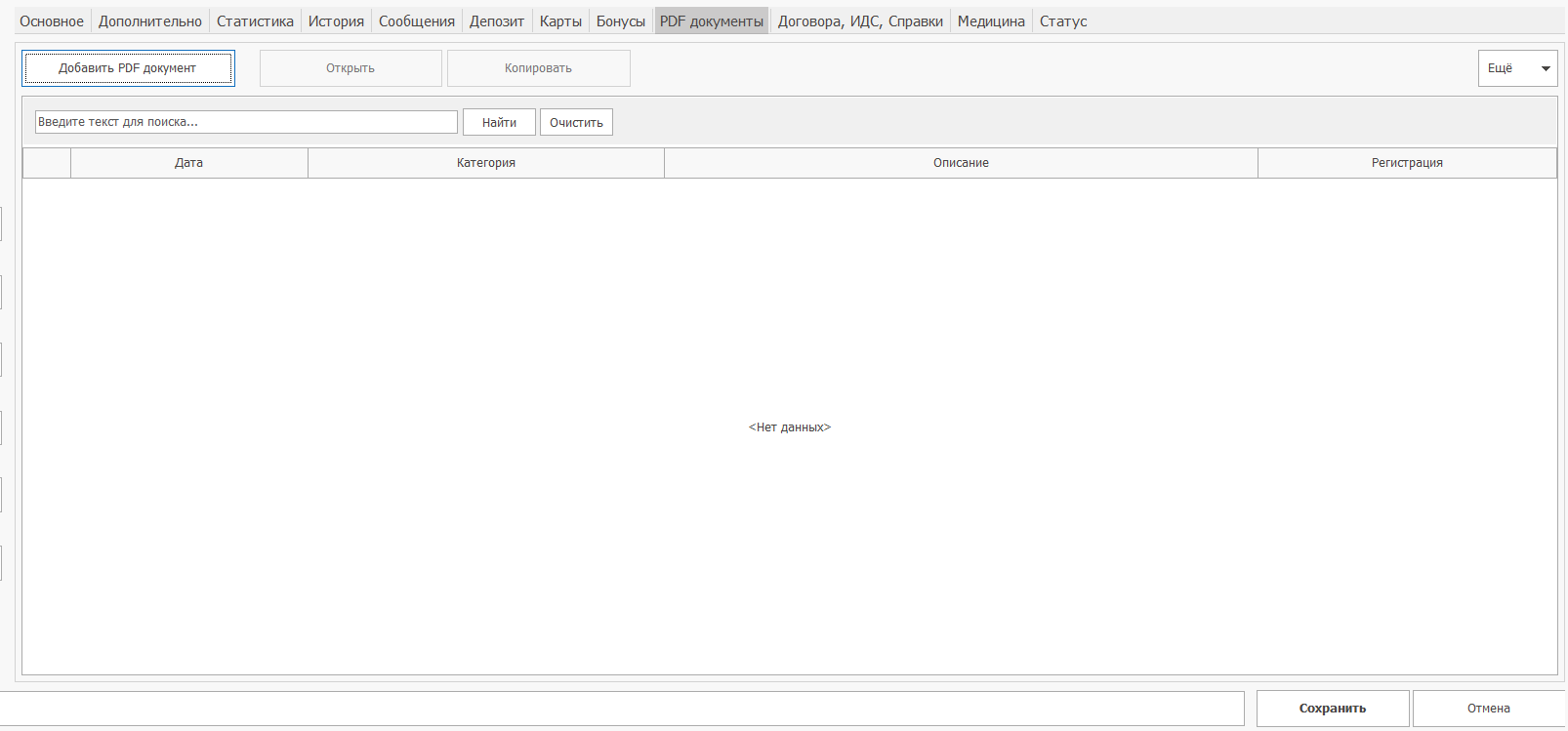
Кнопки:
- Добавить PDF документ - загрузить файл (договор, счёт, акт)
- Открыть - просмотреть выбранный документ
- Копировать - создать копию
Поиск: поле «Введите текст для поиска...», кнопки «Найти», «Очистить»
Таблица документов: Дата, Категория, Описание, Регистрация (обычно заполняется после добавления).
Вкладка «Договора, ИДС, Справки»
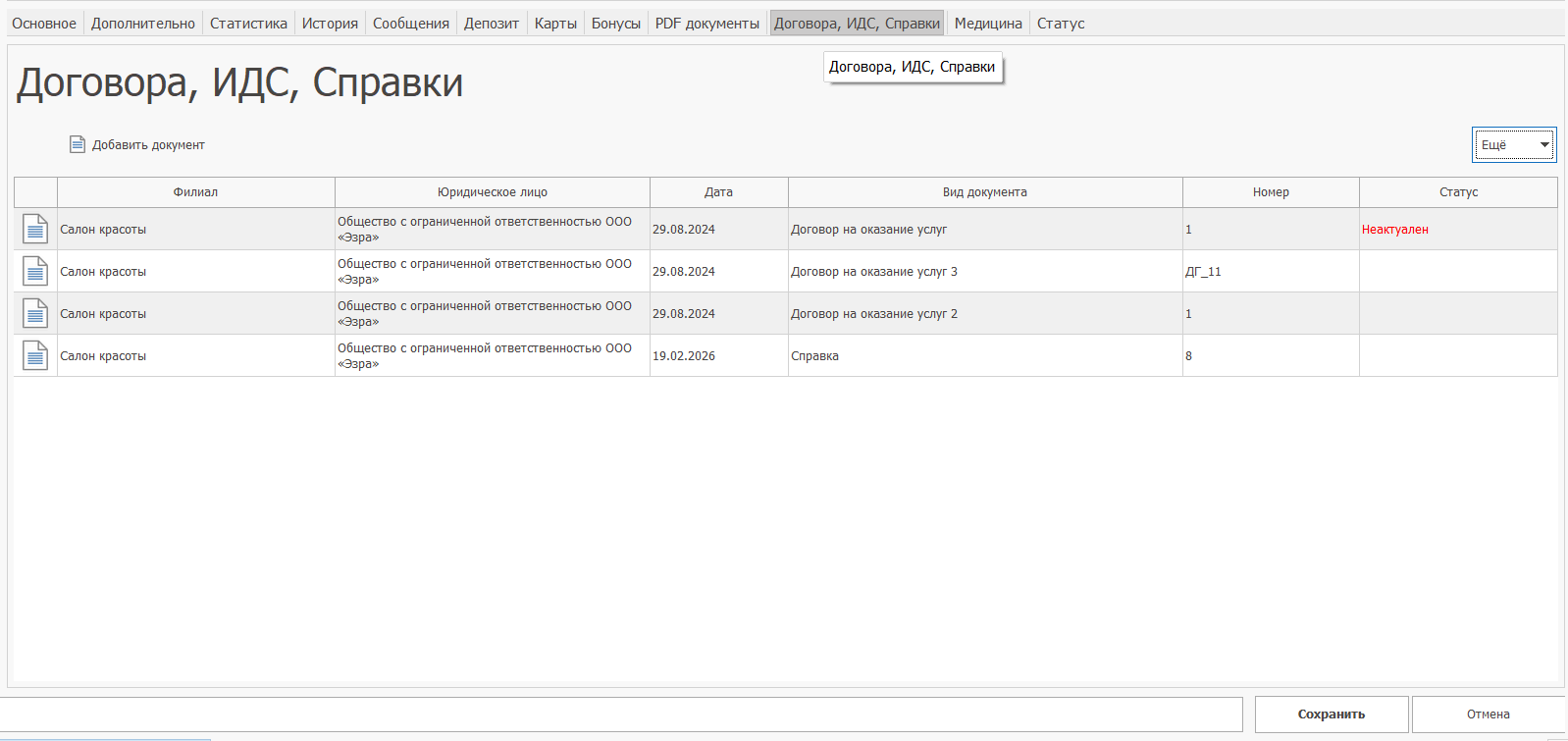
Кнопка «Ещё» — дополнительные действия.
Таблица документов содержит следующие колонки:
| Колонка | Описание |
|---|---|
| Филиал | Название филиала, где оформлен документ |
| Юридическое лицо | Наименование юрлица (например, «Общество с ограниченной ответственностью ООО») |
| Дата | Дата создания документа (например, 29.08.2024, 19.02.2026) |
| Вид документа | Тип: договор на оказание услуг, справка, ИДС и т.п. |
| Номер | Уникальный номер документа |
| Статус | Актуален / Неактуален |
ИДС - информированное добровольное согласие для медицинского вмешательства.
Вкладка «Медицина»
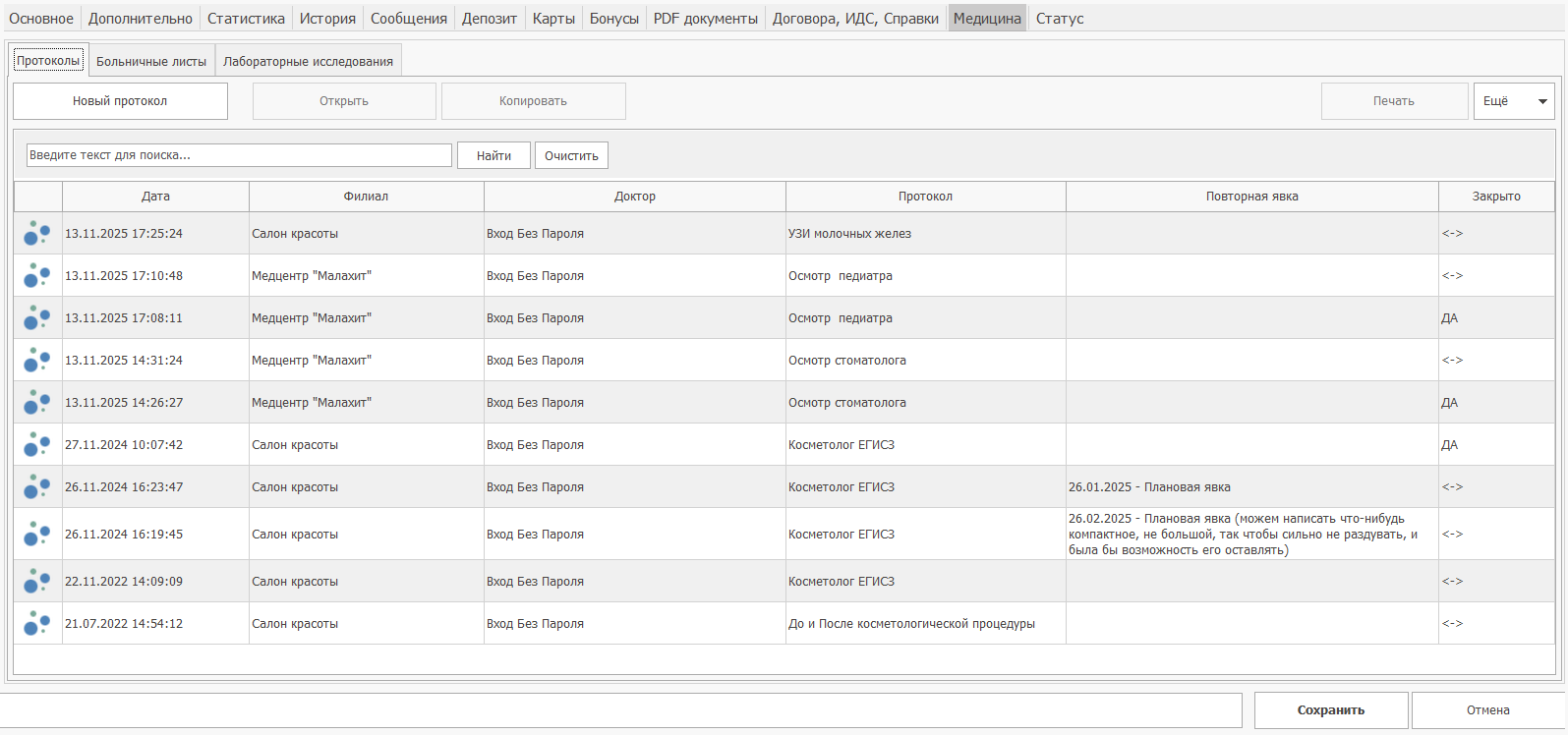
Подвкладки:
- Протоколы - медицинские протоколы осмотров
- Больничные листы - электронные больничные листы клиента
- Лабораторные исследования - результаты анализов
Кнопки:
- Новый протокол - создать новый протокол обследования
- Открыть - просмотреть выбранный протокол
- Копировать - скопировать протокол с предыдущеми данными
- Печать - распечатать
- Ещё - дополнительные действия
Таблица протоколов:
- Дата
- Филиал
- Доктор
- Протокол (название)
- Повторная явка (дата или «<->»)
- Закрыто (ДА / <->)
Вкладка «Статус»
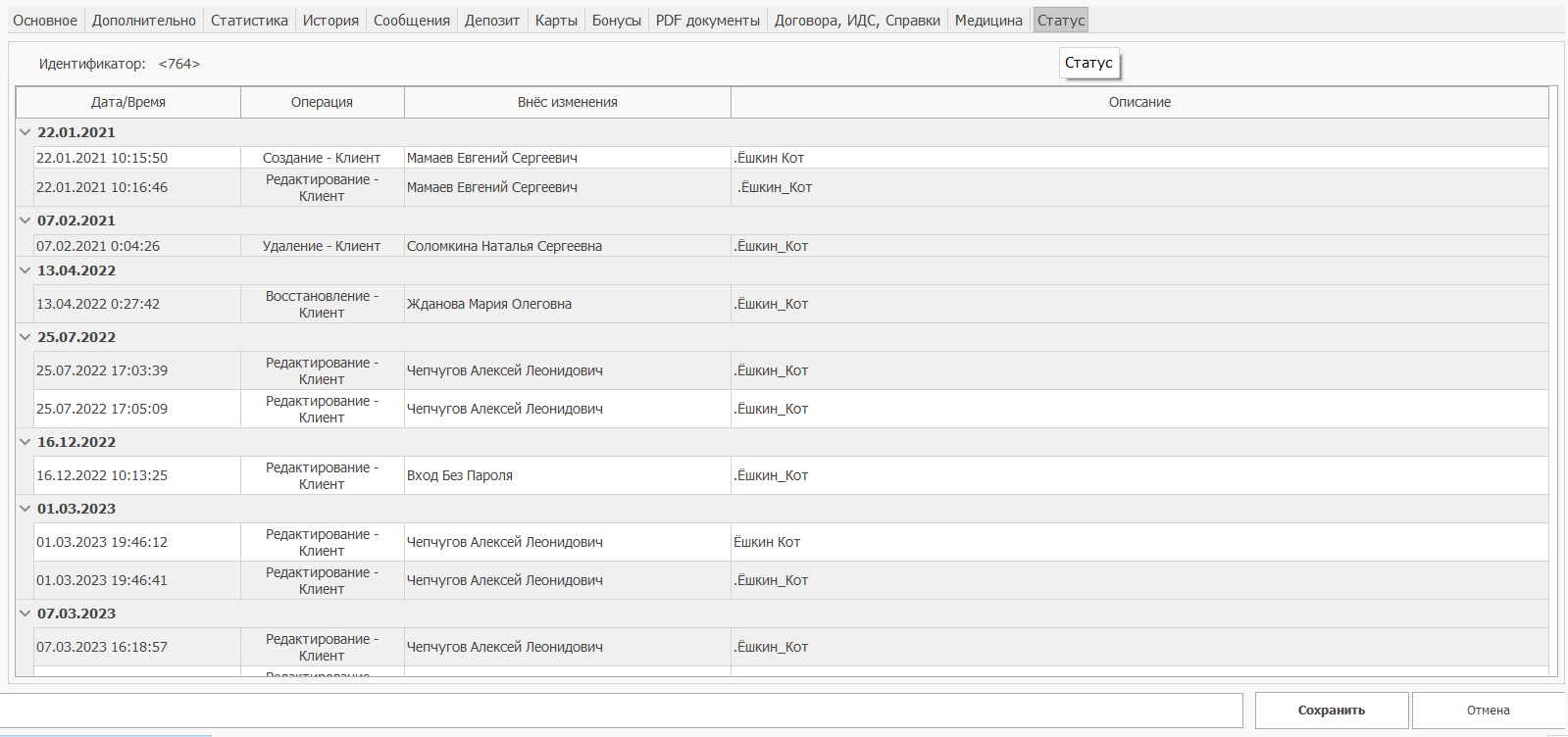
Идентификатор - внутренний ID клиента в системе.
Таблица истории изменений статуса карточки клиента:
- Дата/Время
- Операция (Создание, Редактирование, Удаление, Восстановление)
- Внёс изменения (сотрудник)
- Описание (что именно изменилось)
Это полезно для аудита и разбора спорных ситуаций.
Сохранение клиента
После заполнения необходимых полей нажмите одну из кнопок в правом нижнем углу:
- Сохранить - сохранить и остаться в карточке
- Сохранить и закрыть - сохранить и вернуться к списку клиентов
- Отмена - закрыть карту без сохранения
Готово! Карточка клиента создана.